iPhone
ナイトモードが有効になったことを確認
対応しているiPhoneなら、暗い場所で自動的にナイトモードが立ち上がります。表示や選べる露光時間(=光を取り込む秒数)は機種やOSで少しずつ違うので、下の流れで確かめてみましょう。
- 黄色いナイトモードのアイコンと撮影時間を確認する
- スマホを固定し、使える場合は露光時間を調整する
- 遠くの対象を長押しして、ピントと明るさを固定(AE/AFロック)し、必要なら露出を下げる
- シャッターを切ったら、撮影終了まで動かさない
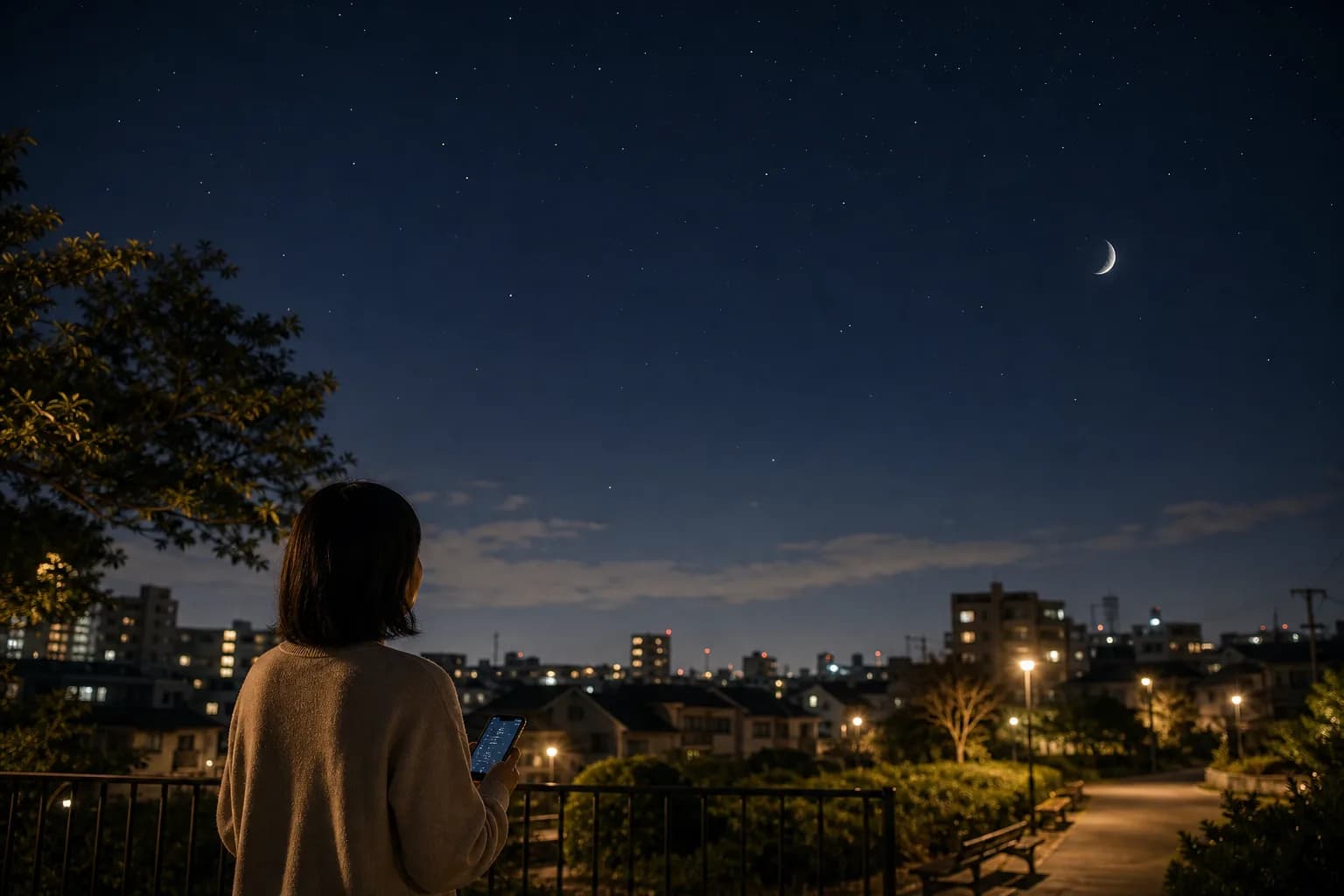
スマホで星空を撮ると、真っ暗になったりブレたり…。でも高価な機種は必要ありません。多くはレンズを拭く・スマホを固定する・夜景モードにするの3つで直せます。iPhone・Androidの設定から直し方まで、今夜そのまま試せる順番でご紹介します。
普通に撮って星が写らないのは、スマホのせいでも腕のせいでもありません。理由が分かると、このあとの手順ひとつひとつが「なるほど」に変わります。
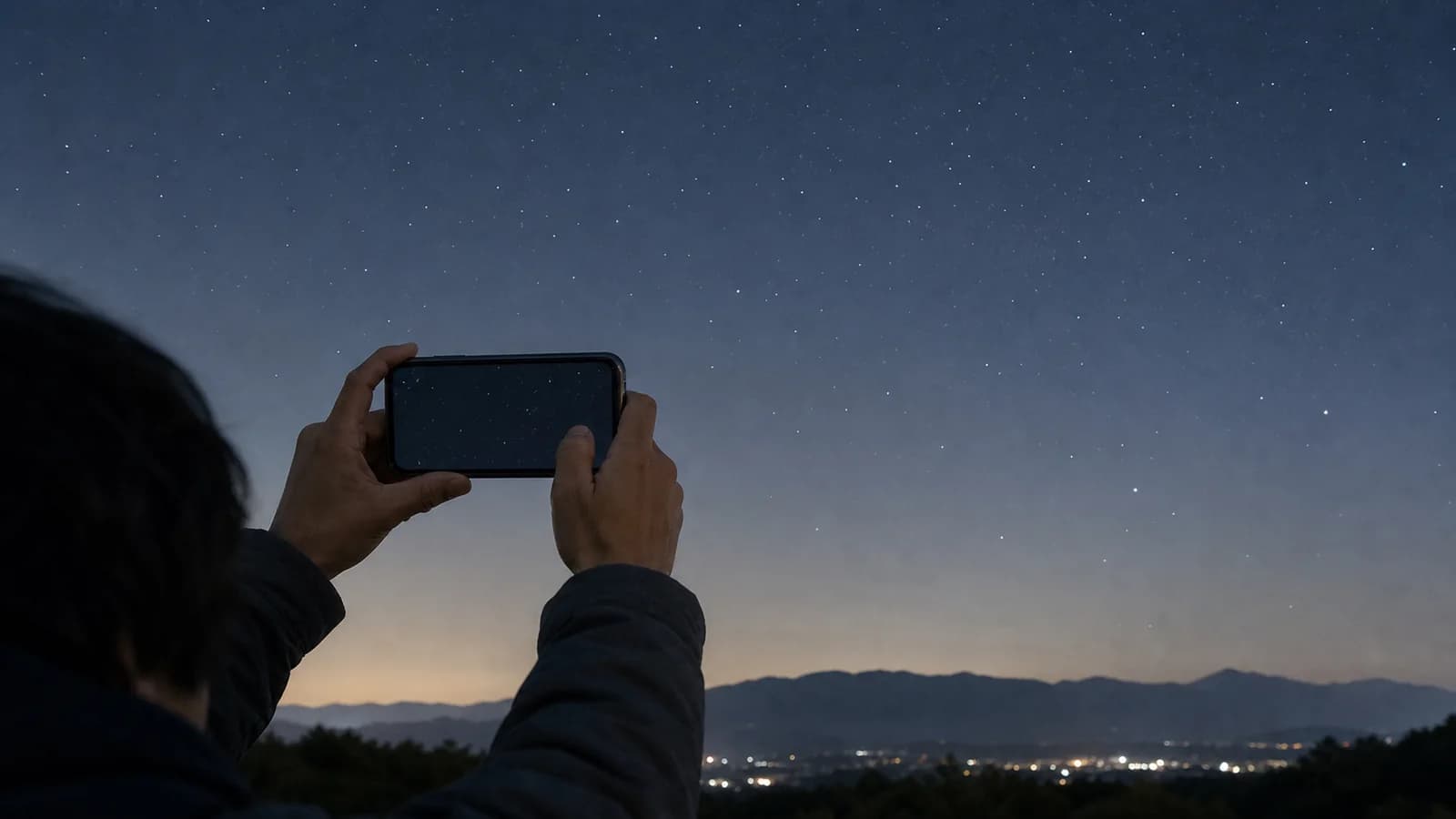
スマホのカメラは、指先に載るほど小さなセンサーで光を受け止めています。昼間は一瞬で十分ですが、星の光はごくわずか。ふつうに構えて押すだけでは、光が足りず暗く写ってしまいます。
頼りになるのが、夜景モードと固定の合わせ技です。動かさずに数秒、根気よく光を集めれば、淡い星もはっきりした点になります。逆に少しでも手が動くと、光は線を引いてにじみます。鍵は高価な機材ではなく、「動かさないこと」と「光を集める時間をつくること」。次の手順は、すべてこのためのものです。
使っているスマホが違っても、下ごしらえから撮る順番まで、じつはほとんど同じです。まずはこの流れから見ていきましょう。
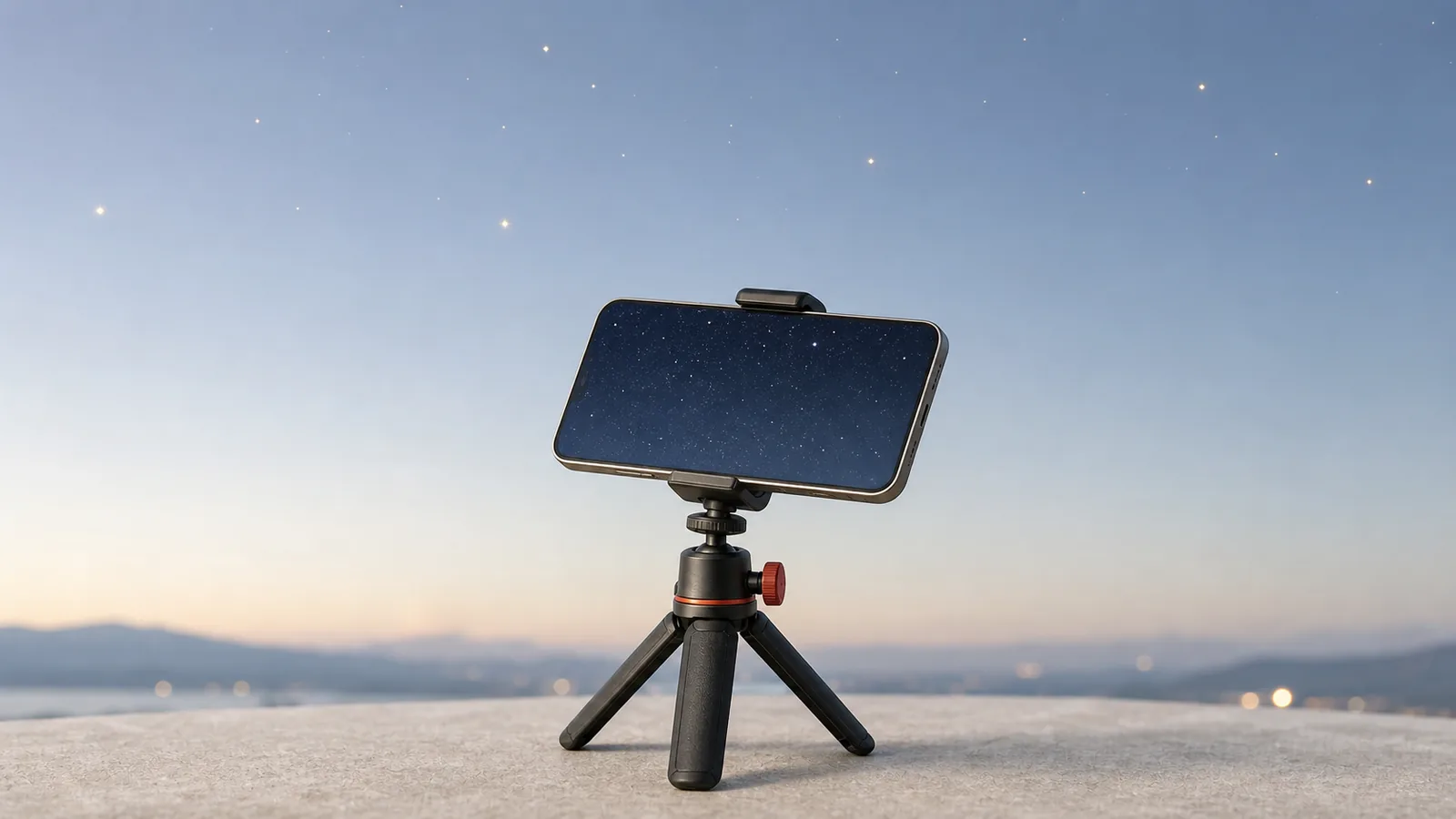
指紋や皮脂がついていると、星のまわりが白くにじんでしまいます。撮る前にそっと拭いておきましょう。フラッシュは遠い空には届かないので、オフにしておくと安心です。
強い光が入ると空が白っぽくなり、星が埋もれてしまいます。建物や木でうまく街灯を隠して、空を広めに入れてあげましょう。
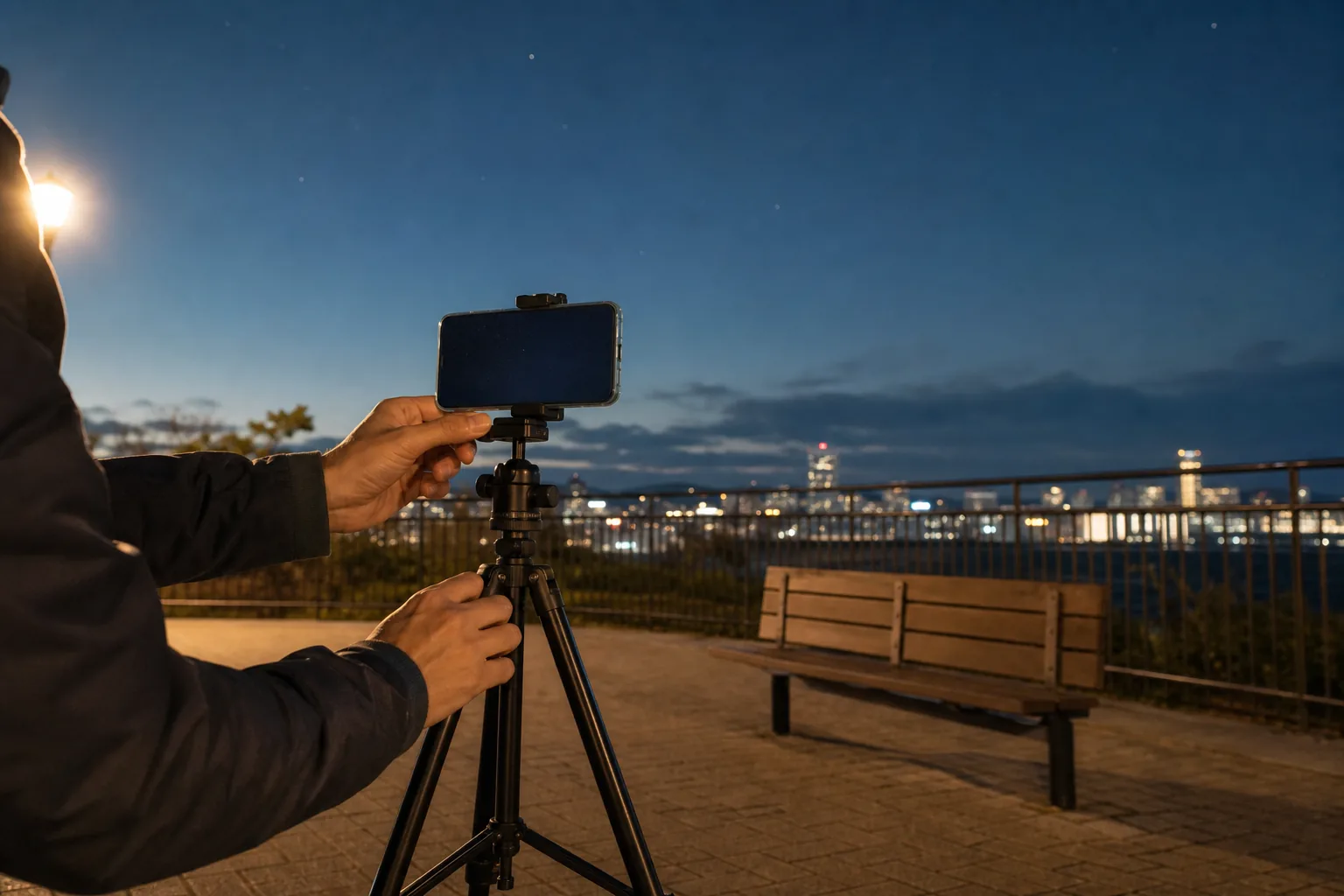
小さな三脚があると理想的ですが、なければ落ちない安定した台の上でも大丈夫。手すりの上など、ヒヤッとする場所は避けてくださいね。
対応している機種なら、夜景モードにおまかせで大丈夫です。数秒かけて光を集めるあいだも動かさないよう、3秒ほどのセルフタイマーもあわせて使いましょう。
星にピントが合わないときは、月や遠くの街灯など、離れた明かりを使うと合わせやすくなります。空が明るく写りすぎたら、露出を少しだけ下げましょう。
撮り終わるまでは、そっと待つのがコツ。星が点に写っていれば大成功です。線になっていたら、固定をもう一度見直してみましょう。
さきほどの共通手順をやったうえで、ここでは機種ごとの違いを確認します。画面の表示は機種やOSで変わるので、どの端末でも共通して押さえておきたい基本にしぼって紹介します。
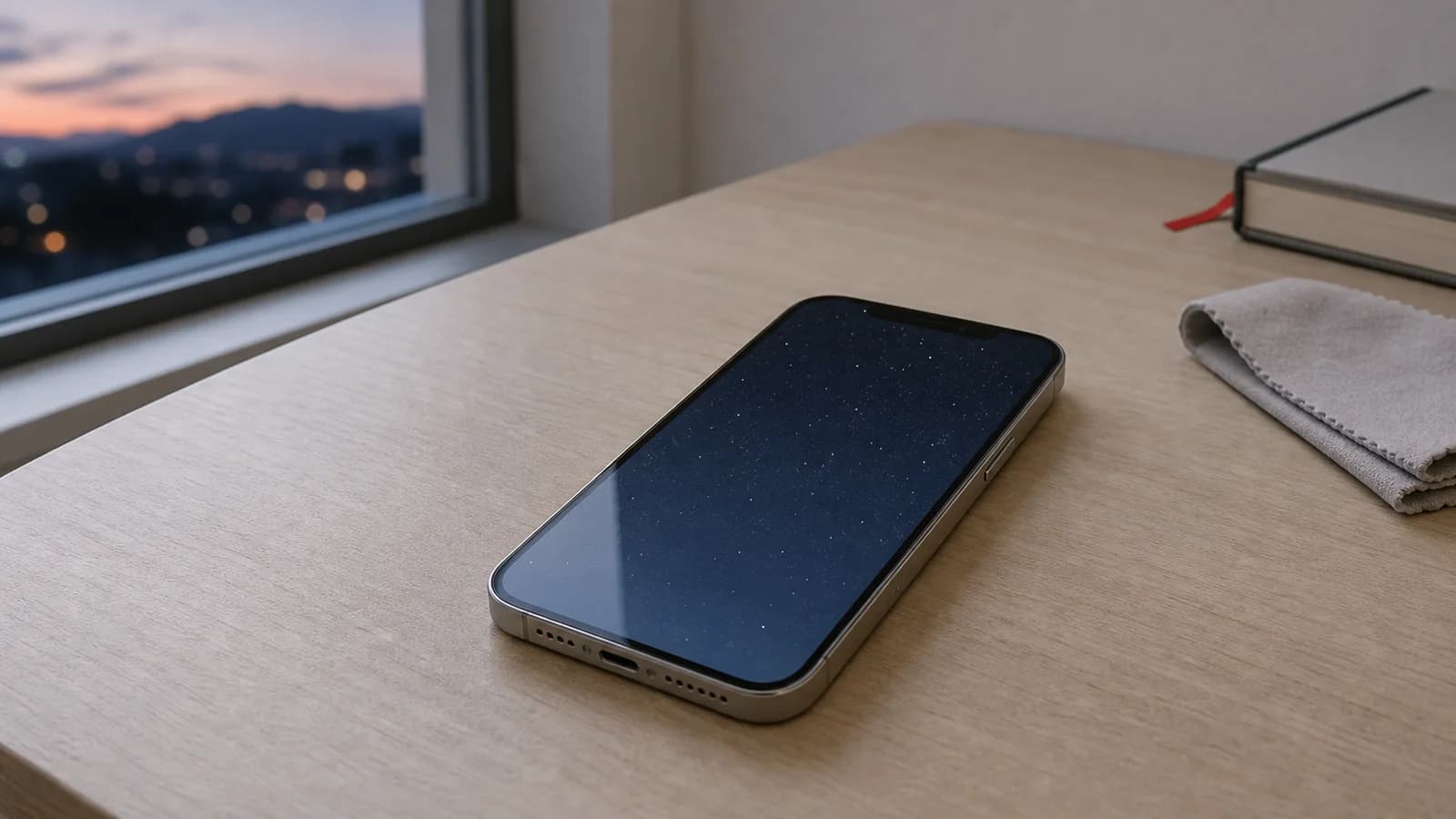
iPhone
対応しているiPhoneなら、暗い場所で自動的にナイトモードが立ち上がります。表示や選べる露光時間(=光を取り込む秒数)は機種やOSで少しずつ違うので、下の流れで確かめてみましょう。
Pixel・Android
Androidは機種ごとの違いが大きく、夜景・ナイト・Night Sightなど呼び名もさまざま。Pixelの対応機種なら、Night Sightを開いて暗い場所で固定していると、「天体写真モード」へ自動で切り替わります。
うまく撮れなくても、あわてなくて大丈夫です。症状から原因を一つずつ切り分けていけば、たいていは解決できますよ。いちどに全部の設定を変える必要はありません。
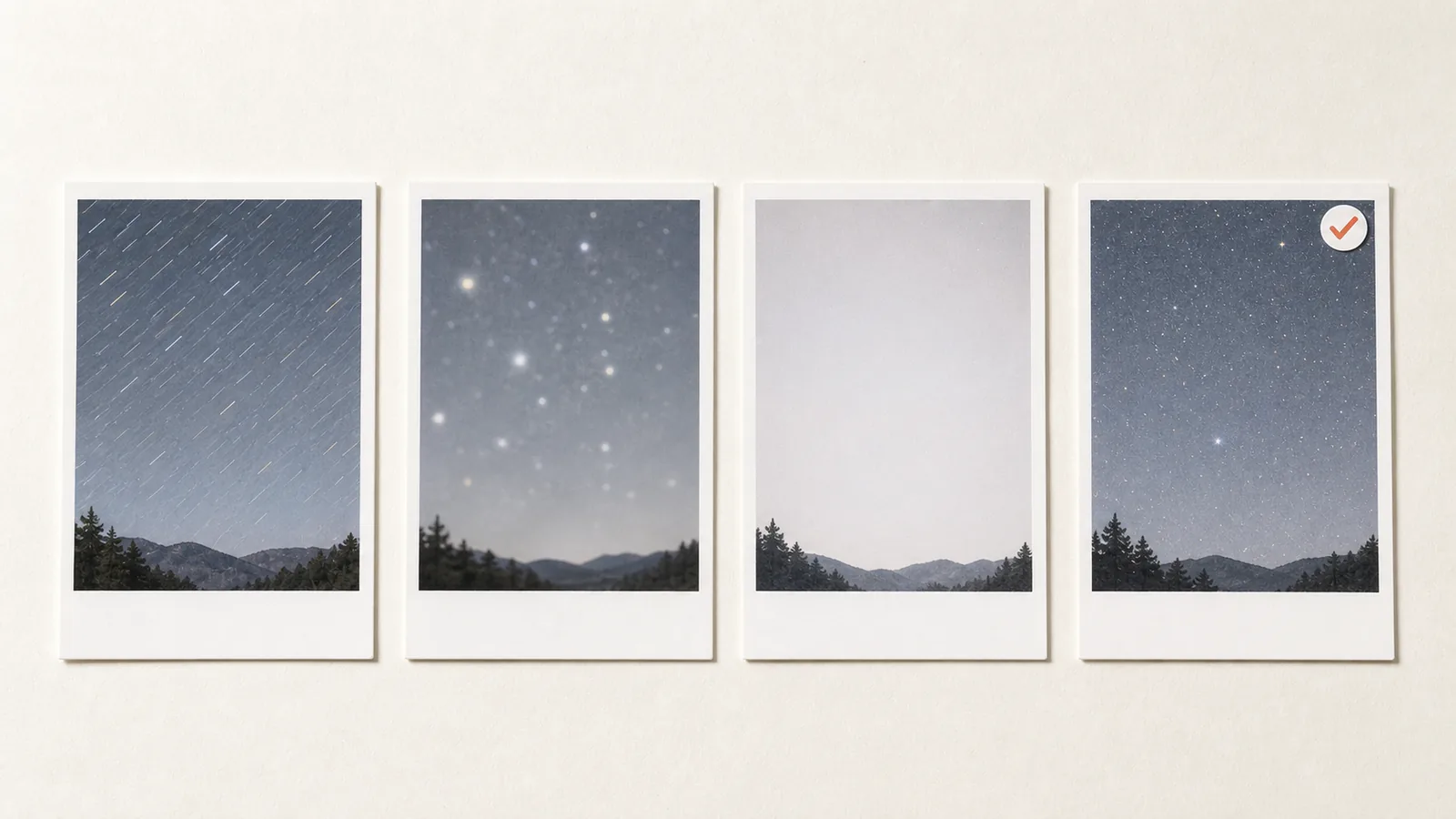
| 症状 | 考えられる原因 | まず試すこと |
|---|---|---|
| 星がほとんど写らない | 街灯や雲、月明かりで空が明るくなっているか、夜景モードが効いていないのかもしれません。 | まずは光源を画面から外して、夜景モードを確認してみましょう。それでも変わらなければ、撮る場所や時間を変えてみるのも手です。 |
| 星が線になっている | 撮影中に、スマホや台がわずかに動いてしまったのかもしれません。 | 固定をもう一度見直して、タイマーを使い、撮り終わるまではそっと触れずに待ちましょう。 |
| 全体がぼやける | レンズの汚れや手ブレ、暗い場所でピントが迷っているのが原因かもしれません。 | レンズをやさしく拭いて、遠くの明るいものでピントを合わせてから、空へ向けてみてください。 |
| 空が白い・ノイズが多い | 街明かりや露出の上げすぎ、撮ったあとの強すぎる補正が影響しています。 | 露出を少しだけ下げて、編集では明るさだけでなく、黒の締まりやノイズの出方も見てあげましょう。 |
撮った一枚は、写真アプリで少し手を加えるだけで見違えます。特別なアプリは要りません。スマホ標準の写真アプリにある基本の調整だけで、星は十分に引き立ちます。
| 調整する項目 | 調整の仕方 | 効果 |
|---|---|---|
| 明るさ(露出) | 下げめに | 空の白っぽさを抑えて、星を引き締めます。 |
| ハイライト | 下げる | 月や街灯まわりの白飛びをやわらげます。 |
| コントラスト | 少し上げる | 夜空と星の差がはっきりして、粒が見やすくなります。 |
| 色温度(ホワイトバランス) | 青寄りに | 街灯のオレンジかぶりを取り、自然な夜空の色に近づけます。 |
少しずつ動かして、そのつど元と見比べるのがコツ。「少しだけ」を守ると自然に仕上がります。迷ったら、明るさとコントラストの2つだけでも十分です。
はい、撮れますよ。ただ手持ちは難しいので、落ちない安定した台の上に置いてあげてください。スマホスタンドや自撮り棒の三脚機能もおすすめです。手すりの上や通路など、安全を確保できない場所だけは避けましょう。
機種によります。夜景モードがあれば挑戦しやすく、なくても月や明るい星なら写せることがあります。暗い星までたくさん、とはいかないかもしれませんが、まずは固定して一枚撮ってみて、結果を確かめてみましょう。
月や明るい星なら、街なかでも十分に撮れます。たくさんの星を写したいときは、街灯を直接入れないのはもちろん、空の暗い場所や月明かりの弱い時間を選ぶと、ぐっと有利になりますよ。
星空全体は、広角側で撮るのが基本です。デジタルズームは画質が落ちやすいので、なるべく避けましょう。複数のカメラがある機種では光学的に切り替わることもありますが、暗い場所での写りはレンズごとに違います。
今夜、はじめてみよう
むずかしく考えず、まずは一枚から。うまく写らなくても、原因はこの記事で切り分けられます。今夜、スマホを空へ向けてみてください。
今夜の空をチェックする